ExcelやGoogleスプレッドシートで計算したいけれど、どう入力すればいいのかわからない。
そんな方に向けて、今回は足し算・引き算・掛け算・割り算の4つの計算方法をご紹介します。
難しい関数を覚える必要はありません。
実は、ExcelもGoogleスプレッドシートも、基本的な計算方法は同じです。
図を見ながら、一緒にやってみましょう。
ExcelとGoogleスプレッドシートの計算方法は同じ
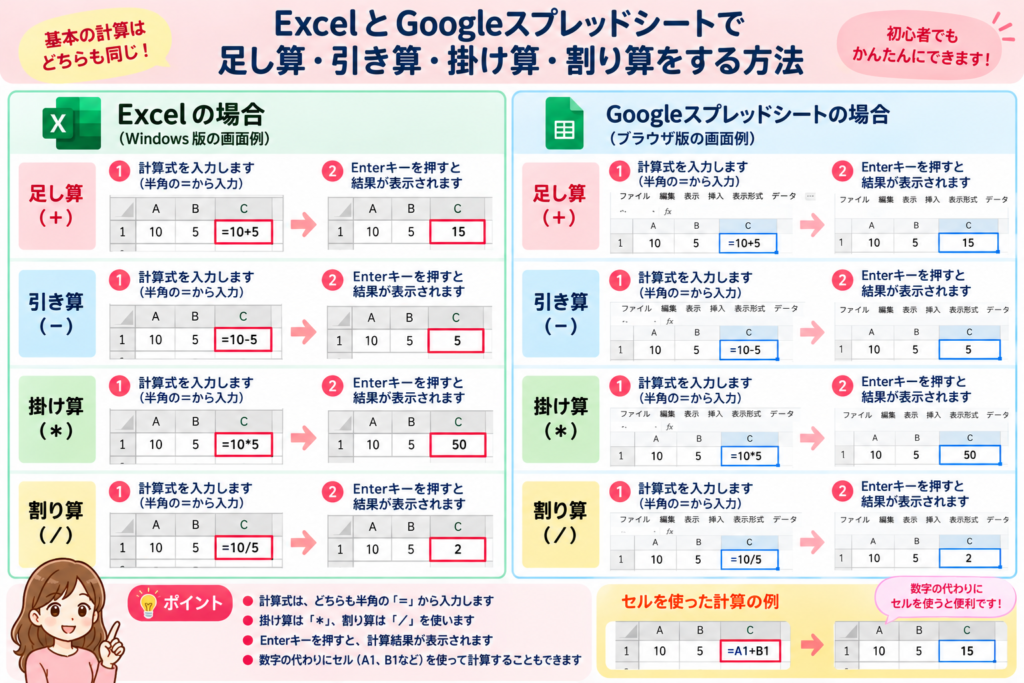
ExcelとGoogleスプレッドシートでは、どちらも最初に半角の「=(イコール)」を入力してから計算式を書きます。
例えば、10と5を足すなら、
=10+5
と入力してEnterキーを押すだけです。
答えの「15」が表示されます。
① 足し算をする方法
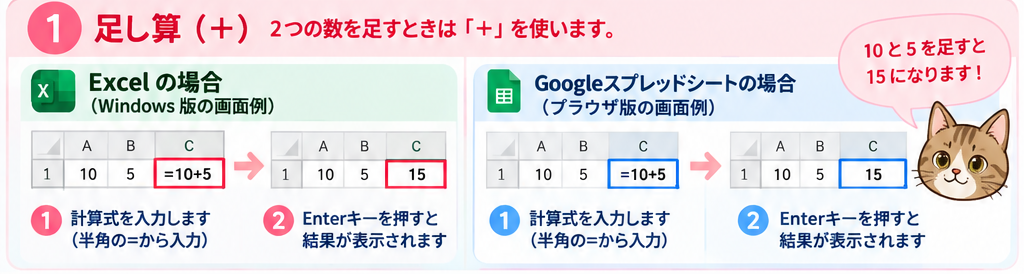
足し算には「+(プラス)」を使います。
入力する式
=10+5
答え:15
ExcelでもGoogleスプレッドシートでも、同じように入力できます。
② 引き算をする方法
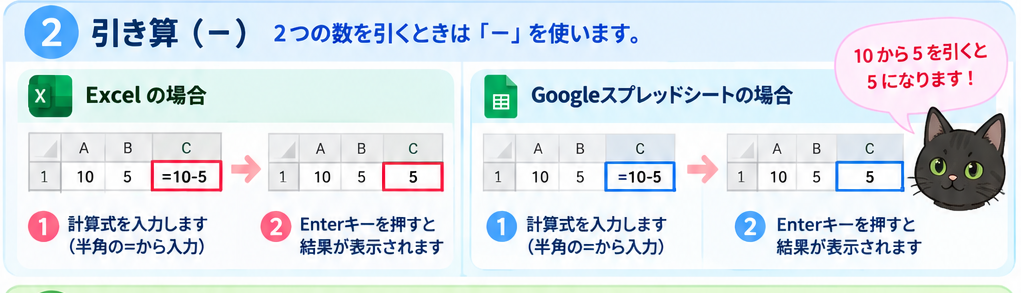
引き算には「-(マイナス)」を使います。
入力する式
=10-5
答え:5
③ 掛け算をする方法
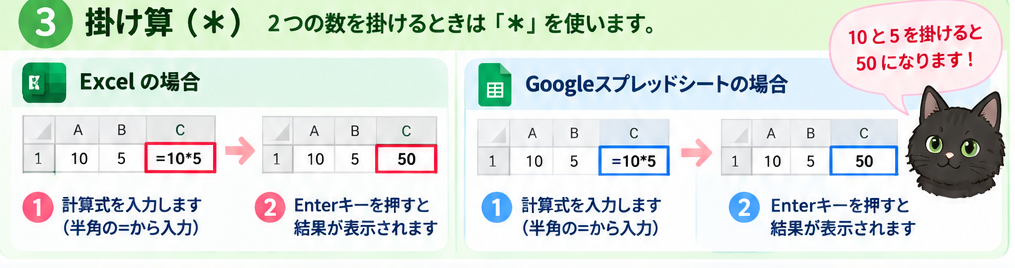
掛け算には「*(アスタリスク)」を使います。
入力する式
=10*5
答え:50
ここは少し注意してください。
普段の計算では「×」を使いますが、ExcelやGoogleスプレッドシートでは「*」を使います。
④ 割り算をする方法
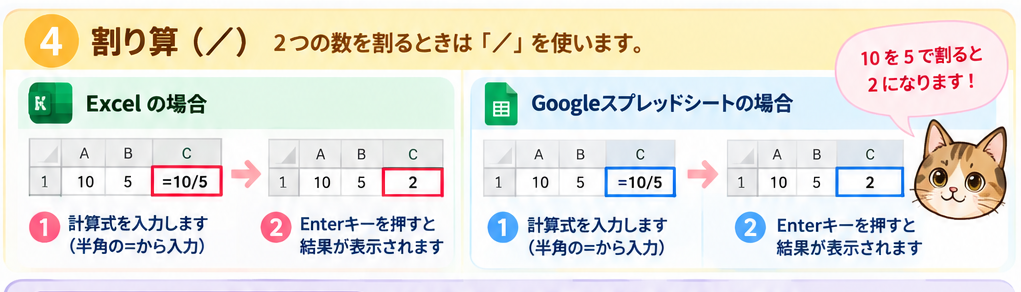
割り算には「/(スラッシュ)」を使います。
入力する式
=10/5
答え:2
こちらも、普段使う「÷」ではなく「/」を入力します。
セルに入力した数字を使って計算する方法
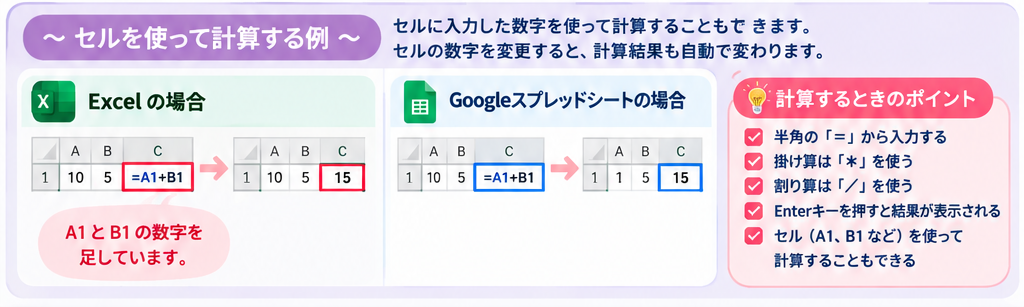
ここまでは、計算式に直接数字を入力しました。
でも、ExcelやGoogleスプレッドシートでは、セルに入力した数字を使って計算することもできます。
例えば、
- A1に「10」を入力
- B1に「5」を入力
- C1に「=A1+B1」を入力
すると、C1に「15」と表示されます。
この方法の便利なところは、A1やB1の数字を変更すると、計算結果も自動で変わることです。
※「セル」とは、表の中にある一つひとつのマスのことです。
計算するときに覚えておきたいこと
計算式を入力するときは、次の点を確認してください。
- 最初に半角の「=」を入力する
- 掛け算には「*」を使う
- 割り算には「/」を使う
- 入力したらEnterキーを押す
この4つを覚えておけば、基本的な計算ができます。
まとめ
今回は、ExcelとGoogleスプレッドシートで四則演算をする方法をご紹介しました。
足し算・引き算・掛け算・割り算は、どちらも同じ計算式で使えます。
最初は難しく感じるかもしれませんが、一度やってみると意外と簡単です。
ぜひ、実際に数字を入力して試してみてください。
次回は、Excelで数字の先頭の「0」が消えてしまうときの対処方法をご紹介します。
郵便番号や電話番号など、0から始まる数字をそのまま表示したいときに役立つ方法です。
コメント
こんにちは、これはコメントです。
コメントの承認、編集、削除を始めるにはダッシュボードの「コメント」画面にアクセスしてください。
コメントのアバターは「Gravatar」から取得されます。